
01
Préparez une vue 3D lisible
Choisissez la caméra, masquez guides et annotations, puis rendez murs, ouvertures, toiture et éléments fixes faciles à lire.
Workflow Revit
Conservez le modèle BIM comme référence technique et utilisez Renderz pour l’image attendue à la prochaine revue. Exportez une vue 3D propre depuis Revit, importez-la, puis décrivez matériaux, lumière, paysage et ambiance. Vous pouvez tester une direction de présentation sans construire une scène de visualisation séparée.
Un exemple concret
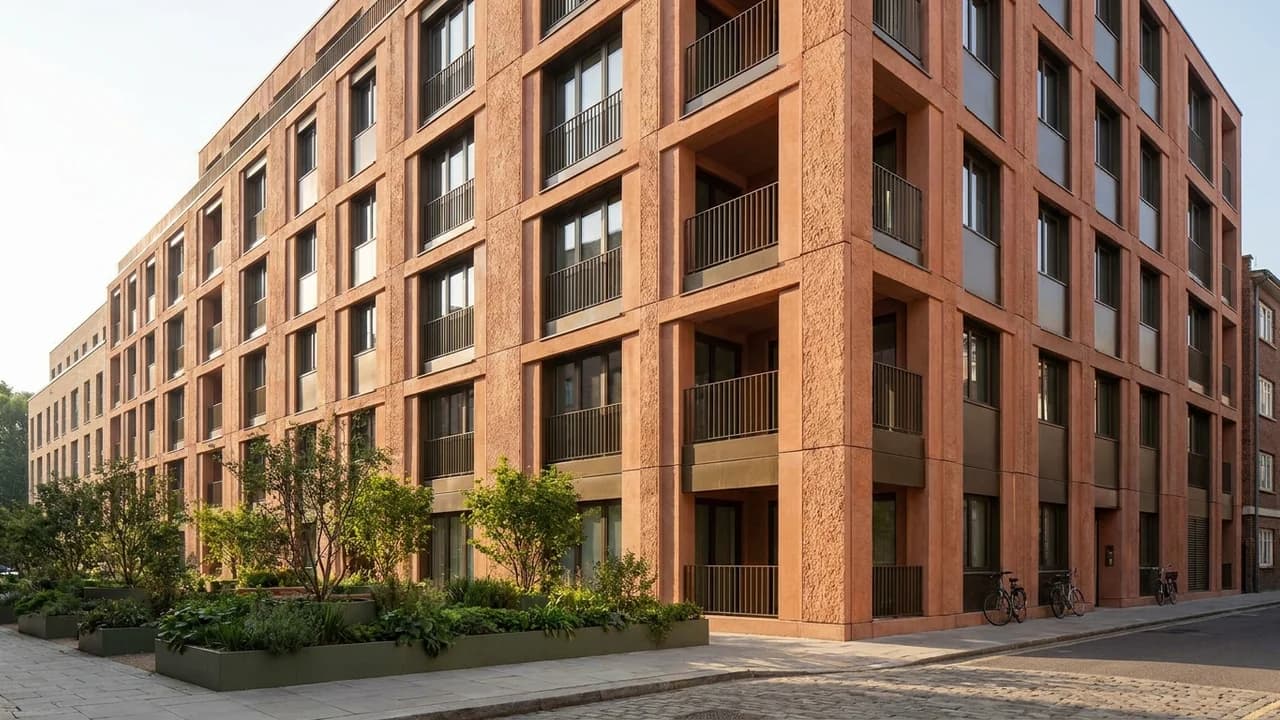
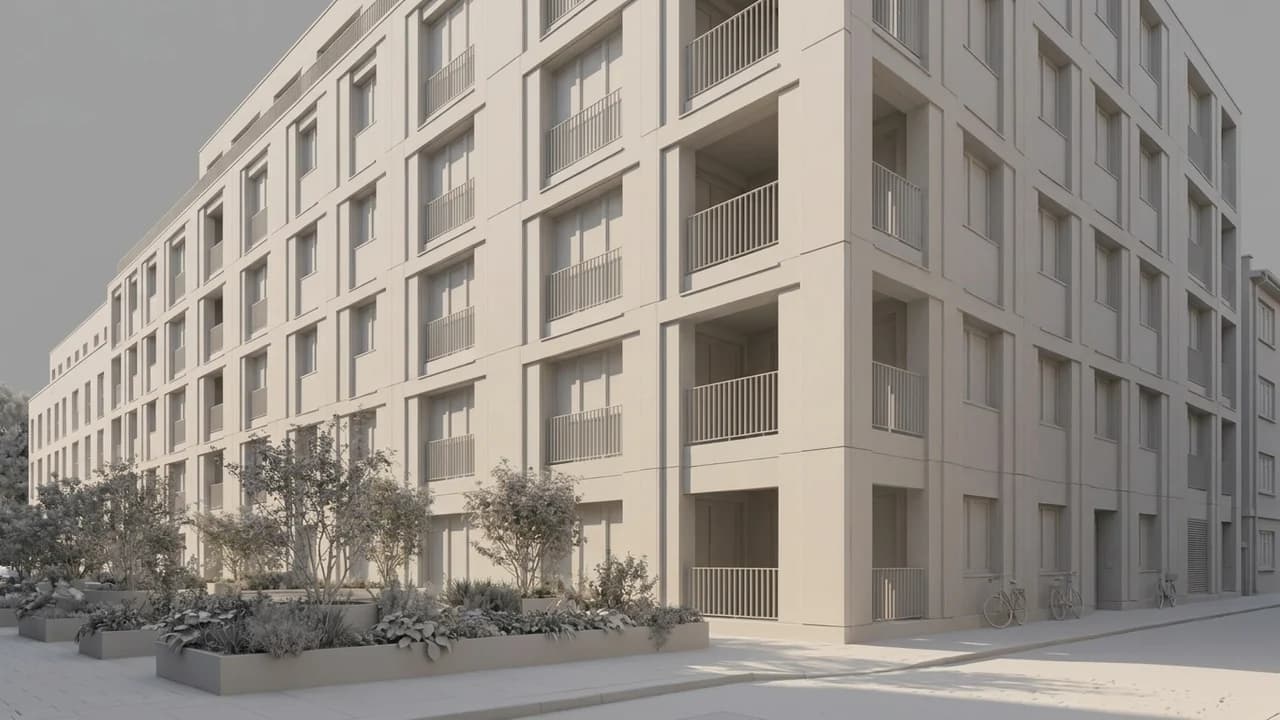
Étude illustrative. Utilisez une image exportée de votre logiciel de conception pour essayer un workflow similaire.
Un workflow dans le navigateur, sans plugin ni modification du modèle BIM.
Choisissez la caméra, masquez guides et annotations, puis rendez murs, ouvertures, toiture et éléments fixes faciles à lire.
Exportez un PNG ou JPEG haute résolution depuis Revit, puis utilisez cette image comme source dans Renderz.
Précisez matériaux, météo, heure, paysage et ambiance. Comparez ensuite le résultat à la vue BIM.
Renderz travaille depuis une image exportée. Dimensions, assemblages, nomenclatures et documentation restent dans Revit.
La vue choisie guide cadrage, perspective, volumes et ouvertures visibles pendant l’ajout des matières et de la lumière.
Testez façades, intérieurs et lumière en revue de projet avant d’investir dans une configuration de rendu détaillée.
Ajoutez matières et lumière aux premiers volumes pour rendre la discussion plus concrète.
Comparez bardages, vitrages, plantations et météo depuis une caméra exportée identique.
Préparez une image convaincante quand une vue ombrée ne suffit pas, sans produire un rendu marketing final.
Autres workflows logiciels
Autodesk et Revit sont des marques d’Autodesk, Inc. Renderz est indépendant et n’est ni affilié ni approuvé par Autodesk.
Exportez une vue 3D propre, décrivez la direction visuelle et préparez l’image de votre prochaine revue.