
01
Choisissez la source
Utilisez un plan pour une vue zénithale, une élévation pour la façade ou une vue 3D pour une perspective.
Workflow AutoCAD
Les dessins techniques expliquent les dimensions ; les visualisations racontent l’expérience. Exportez un plan, une élévation ou une vue 3D ombrée depuis AutoCAD, puis ajoutez matériaux, mobilier, paysage et atmosphère avec Renderz.
Un exemple concret
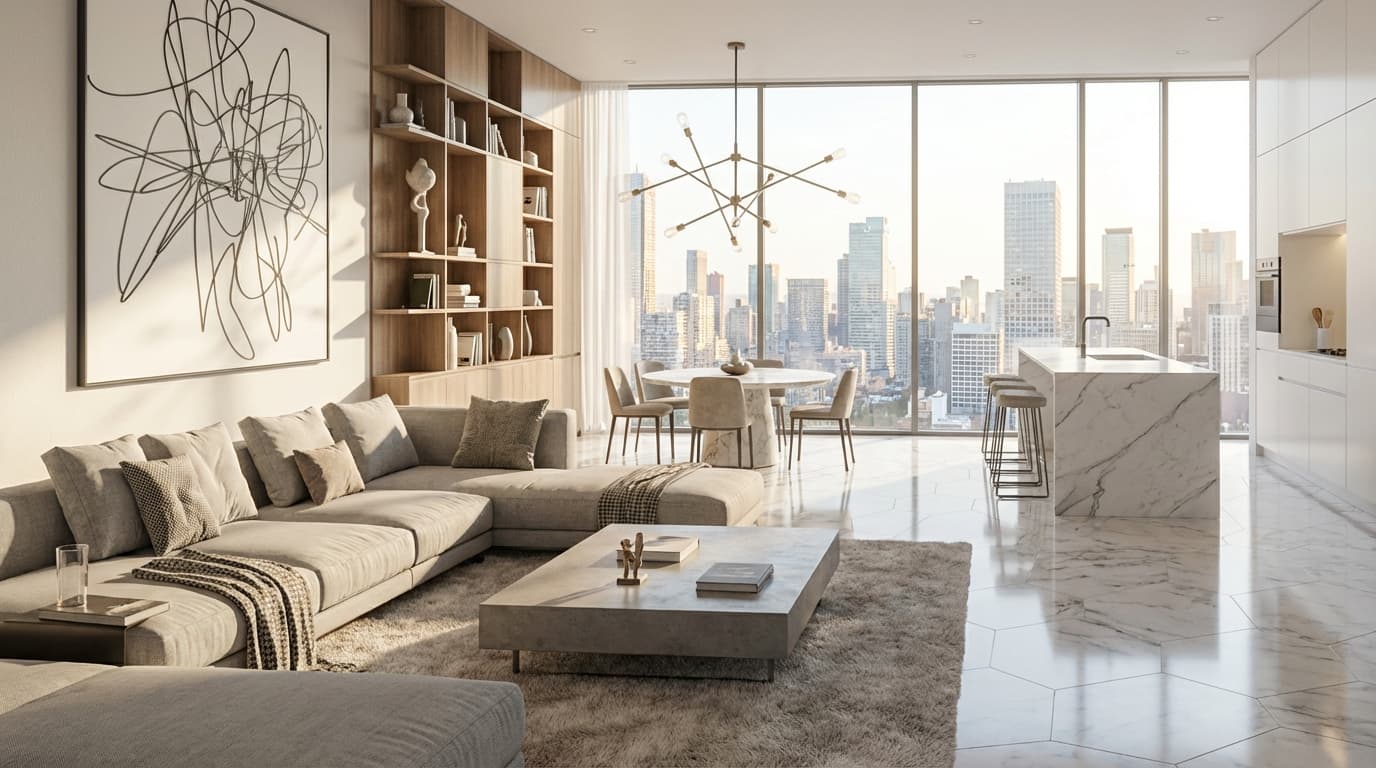
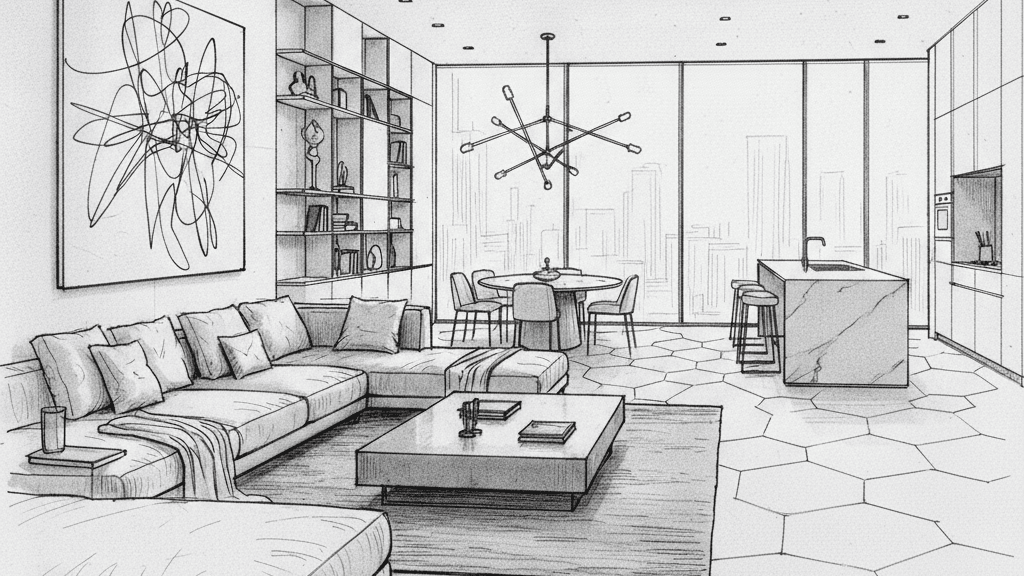
Étude illustrative. Utilisez une image exportée de votre logiciel de conception pour essayer un workflow similaire.
Choisissez la bonne source selon le résultat à communiquer.
Utilisez un plan pour une vue zénithale, une élévation pour la façade ou une vue 3D pour une perspective.
Enregistrez une image haute résolution avec des lignes contrastées et sans cotations indésirables.
Ajoutez usage, palette, mobilier, contexte et lumière en langage naturel.
Ajoutez sols, mobilier et hiérarchie visuelle à un plan lisible sans modifier le dessin source.
Testez palettes de façade et contexte paysager depuis une élévation propre.
Communiquez l’atmosphère avant l’existence d’un modèle de visualisation 3D détaillé.
Créez des vues zénithales meublées et matérialisées pour vente, étude et présentation.
Explorez bardages, couleurs, vitrages, plantations et lumière en conservant la frontalité.
Transformez des solides AutoCAD simples en perspectives atmosphériques.
Autres workflows logiciels
AutoCAD est une marque d’Autodesk, Inc. Renderz est indépendant et n’est ni affilié ni approuvé par Autodesk, Inc.
Transformez un dessin propre ou une vue 3D en image de projet plus accessible.