
01
Klare 3D-Ansicht vorbereiten
Wählen Sie die Kamera, blenden Sie Hilfslinien und Beschriftungen aus und zeigen Sie Wände, Öffnungen, Dach und feste Elemente deutlich.
Revit-Workflow
Das BIM-Modell bleibt die technische Referenz. Renderz liefert das Bild für die nächste Besprechung. Exportieren Sie eine klare 3D-Ansicht aus Revit und beschreiben Sie Materialien, Tageslicht, Landschaft und Atmosphäre. So prüfen Sie eine Präsentationsrichtung, ohne eine separate Visualisierungsszene aufzubauen.
Ein konkretes Beispiel
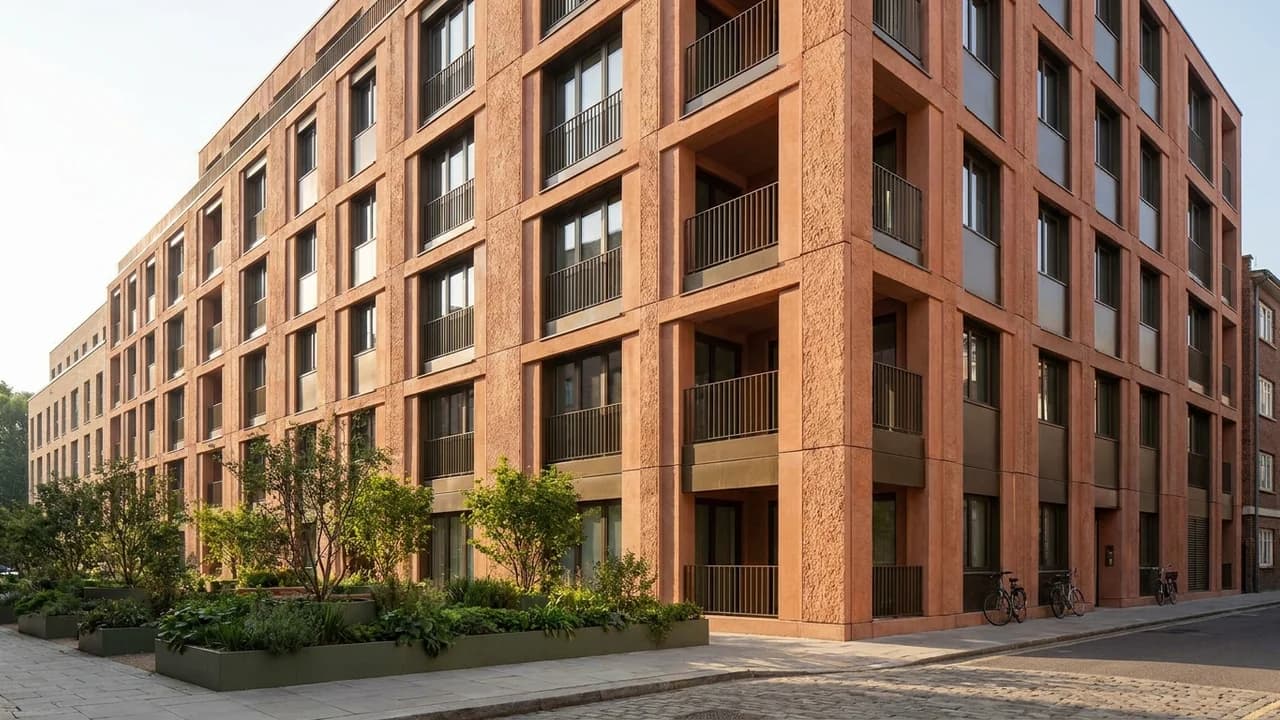
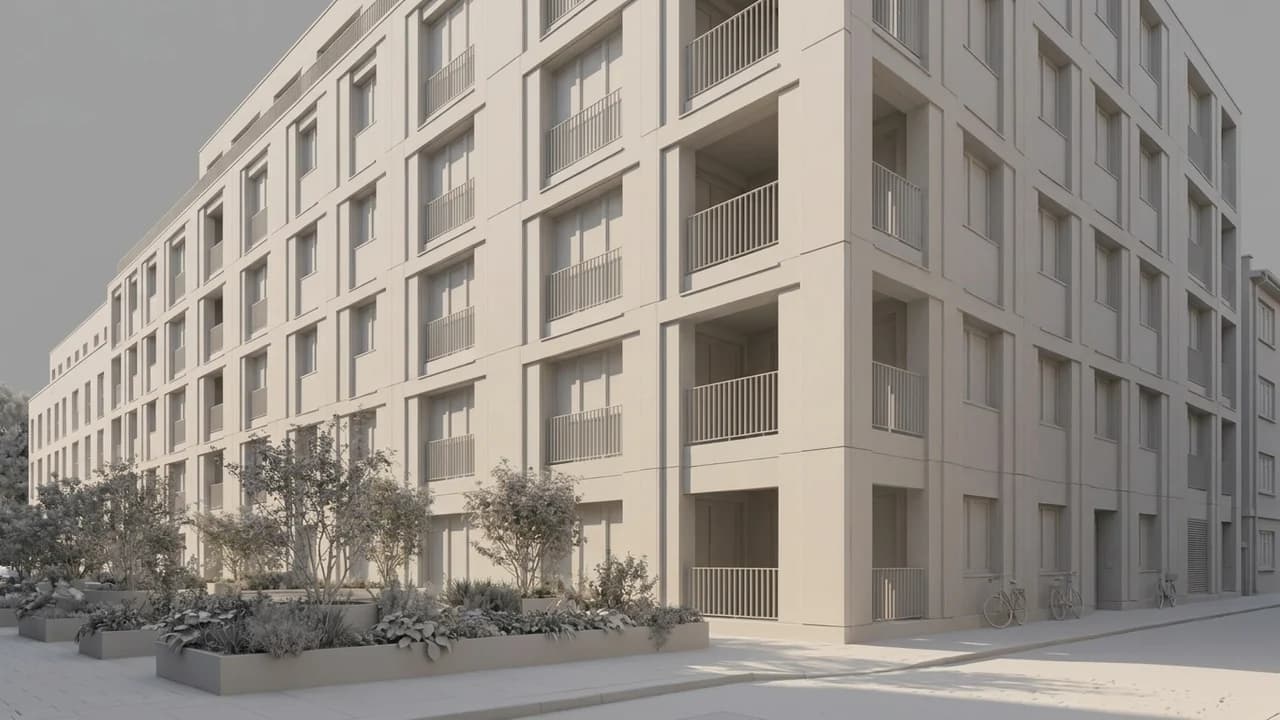
Illustrative Studie. Verwenden Sie einen Bildexport aus Ihrer Planungssoftware für einen ähnlichen Workflow.
Ein browserbasierter Ablauf ohne Plugin und ohne Änderung am BIM-Modell.
Wählen Sie die Kamera, blenden Sie Hilfslinien und Beschriftungen aus und zeigen Sie Wände, Öffnungen, Dach und feste Elemente deutlich.
Exportieren Sie ein hochauflösendes PNG oder JPEG aus Revit und verwenden Sie das Bild als Quelle in Renderz.
Nennen Sie Materialien, Wetter, Tageszeit, Landschaft und Stimmung. Vergleichen Sie das Ergebnis danach mit der BIM-Ansicht.
Renderz arbeitet mit einem exportierten Bild. Maße, Bauteile, Listen und Dokumentation bleiben in Revit.
Die gewählte Ansicht gibt Bildausschnitt, Perspektive, Kubatur und sichtbare Öffnungen vor, während Material und Licht ergänzt werden.
Prüfen Sie Fassaden-, Innenraum- und Tageslichtrichtungen, bevor Zeit in ein detailliertes Render-Setup fließt.
Ergänzen Sie frühe Kubaturen um Material und Licht, damit Entscheidungen konkreter werden.
Vergleichen Sie Bekleidung, Verglasung, Bepflanzung und Wetter aus derselben exportierten Kamera.
Erstellen Sie ein überzeugendes Bild, wenn eine schattierte Ansicht nicht genügt und noch kein finales Marketing-Rendering nötig ist.
Weitere Software-Workflows
Autodesk und Revit sind Marken von Autodesk, Inc. Renderz ist unabhängig und weder mit Autodesk verbunden noch von Autodesk empfohlen.
Exportieren Sie eine klare 3D-Ansicht, beschreiben Sie die visuelle Richtung und bereiten Sie das Bild für Ihre nächste Besprechung vor.