
01
Raum hochladen
Beginnen Sie mit ein Fassadenfoto, eine Ansicht, Skizze oder 3D-Außenansicht. Nutzen Sie ein breites, klares Bild der Geometrie, die bleiben soll.
KI-Design-Generator
Verwandeln Sie Fassadenfoto, Ansicht, Skizze oder Modellbild in ein überzeugendes Außenkonzept. Vergleichen Sie Bekleidung, Farben, Verglasung, Dach, Bepflanzung und Licht.
Ein konkretes Beispiel
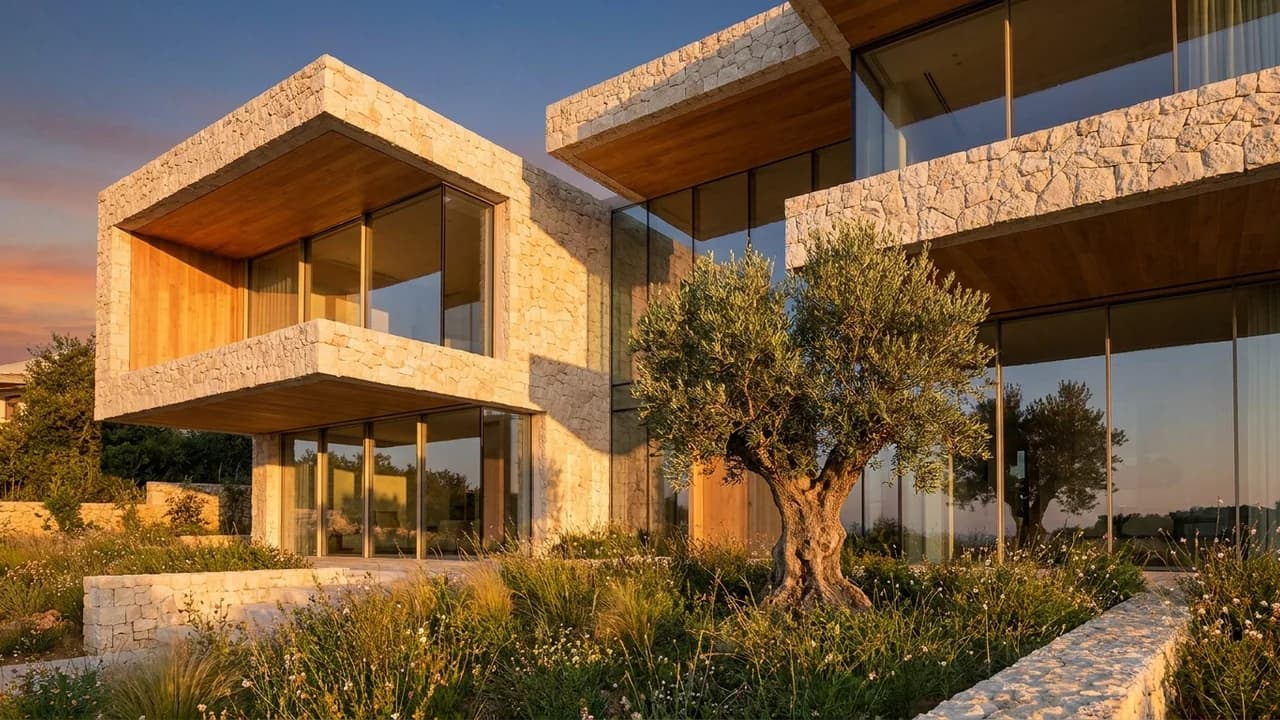
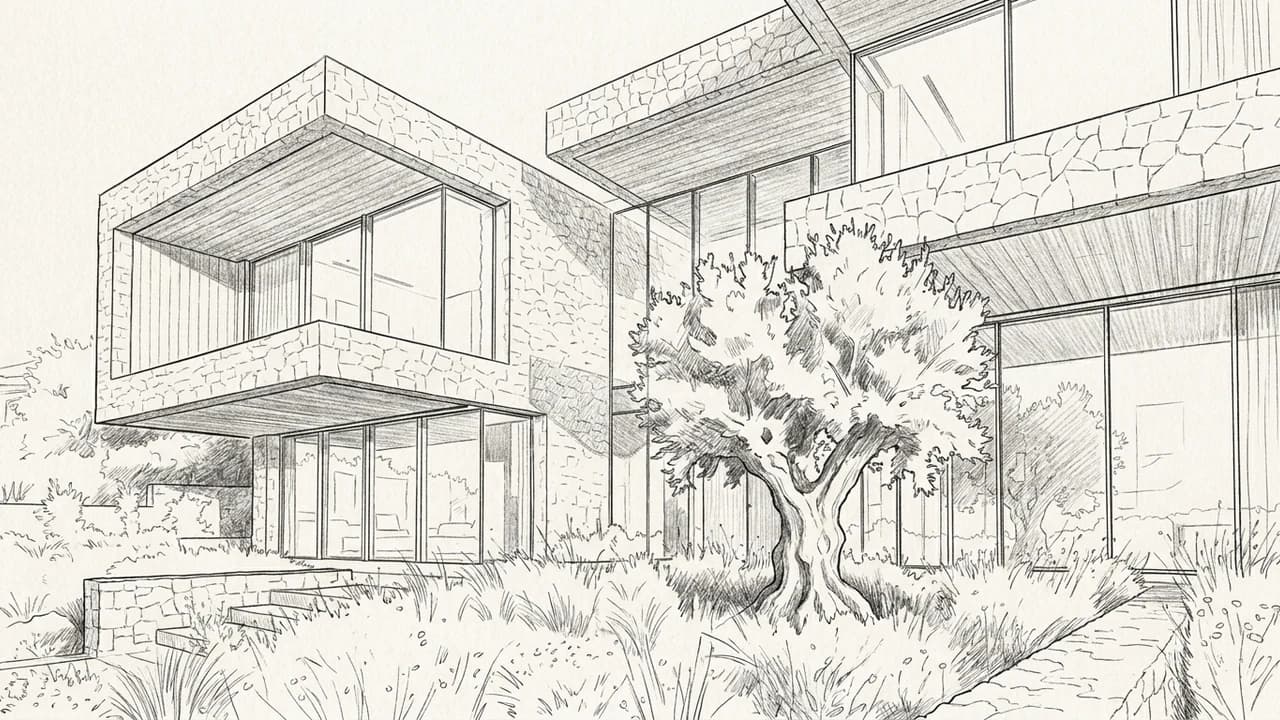
Bewahren Sie die räumlichen Hinweise der Quelle und erkunden Sie eine neue Bildrichtung.
Beginnen Sie mit ein Fassadenfoto, eine Ansicht, Skizze oder 3D-Außenansicht. Nutzen Sie ein breites, klares Bild der Geometrie, die bleiben soll.
Geben Sie genaue Anweisungen für Bekleidung, Fenster, Dach, Bepflanzung, Kontext, Wetter und Licht. Ergänzen Sie Referenzen für wichtige Produkte und Stile.
Vergleichen Sie das Ergebnis, ändern Sie jeweils eine Entscheidung und arbeiten Sie in Render Studio weiter.
Vergleichen Sie eine zentrale Richtung, ohne das Quellbild neu aufzubauen oder manuell zu montieren.
Behalten Sie denselben Blickwinkel bei, um Alternativen sinnvoll nebeneinander zu prüfen.
Machen Sie aus einer frühen Idee ein konkretes Bild für Kunden und Projektbeteiligte.
Erkunden Sie eine Bildrichtung, bevor detaillierte Unterlagen erstellt werden.
Präsentieren Sie eine stimmige Option in Kunden-, Marken- oder Teamreviews.
Nutzen Sie das gewählte Bild als klares Briefing für die nächste technische Phase.
Weitere KI-Design-Generatoren
KI-generiertes Bildkonzept. Maße, Vorschriften, Machbarkeit und technische Entscheidungen sind stets fachlich zu prüfen.
Laden Sie den Raum hoch, beschreiben Sie die Richtung und erkunden Sie mit Renderz ein realistisches Konzept.