
Visualizaciones fotorrealistas para tu próxima revisión de diseño

Las reuniones avanzan más rápido cuando los clientes ven la volumetría, la luz y los materiales reales, no una reinterpretación genérica de la IA. Renderz lee tu plano o vista del modelo y devuelve una imagen lista para presentar que conserva muros, aberturas y proporciones. Evita la espera de una granja de renderizado cuando solo necesitas una visualización convincente para la próxima revisión.

Un ejemplo concreto

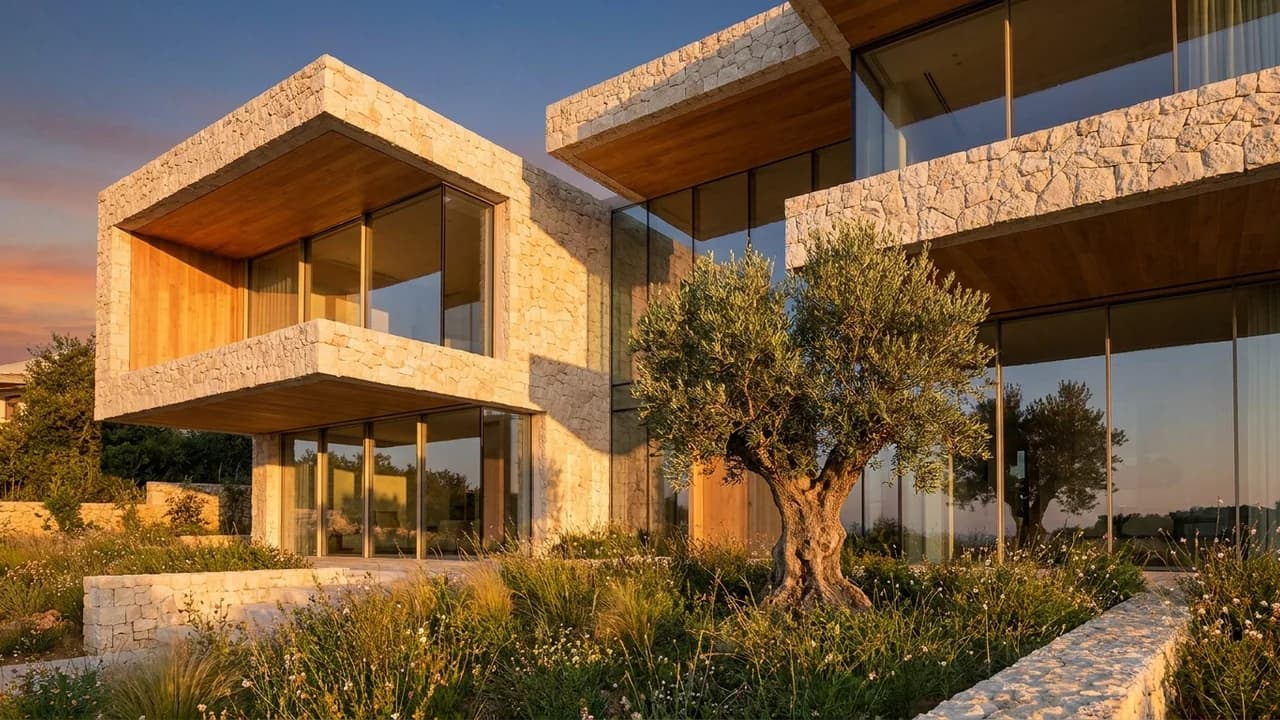
Una villa de piedra con terrazas revestidas de madera

Una villa de piedra con terrazas revestidas de madera
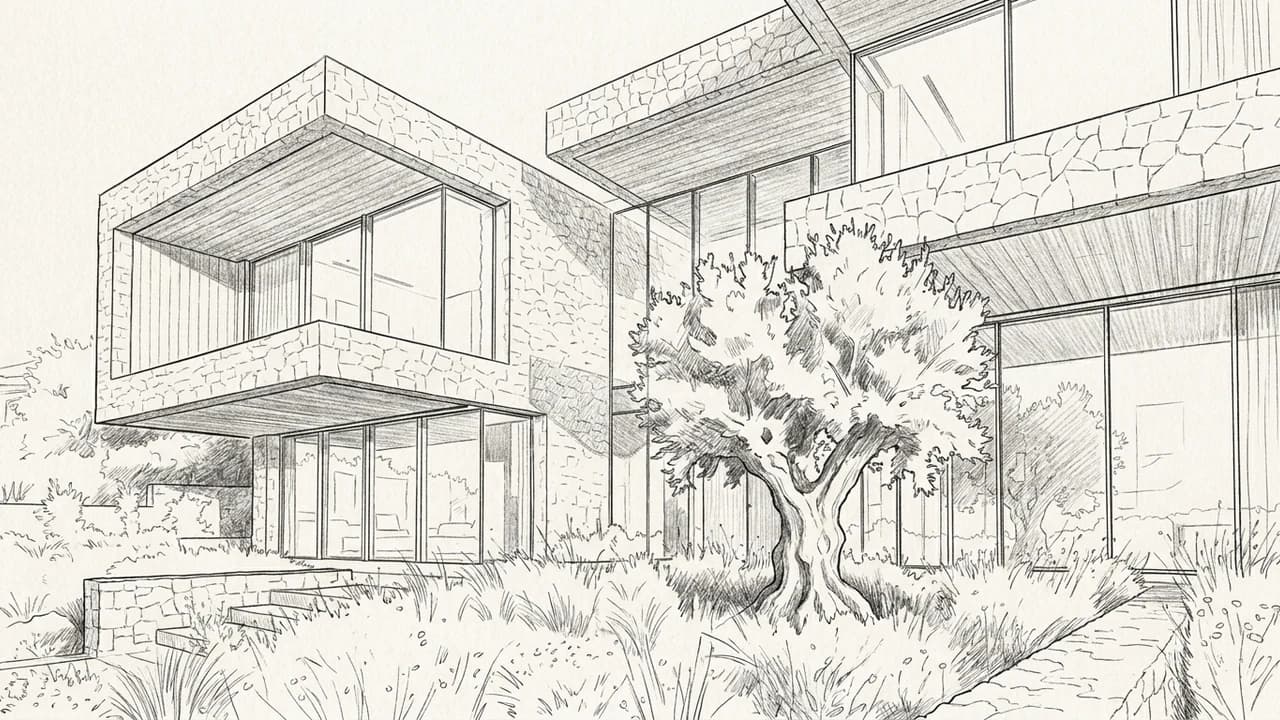
Estudio a lápiz: Una villa de piedra con terrazas revestidas de madera
Estudio conceptual ilustrado con IAAbrir referenciaAbrir imagen completa

Planos fieles a tu geometría

Sube un plano PDF, una exportación de SketchUp o una foto del sitio. El resultado respeta el ángulo de cámara y la lógica espacial para que se evalúe el diseño, no las alucinaciones de la IA.

Tres propuestas, un punto de vista

Presenta opciones de fachada, paletas interiores o formas de cubierta desde el mismo encuadre. Los clientes deciden en la reunión sin comparar capturas incompatibles.

Itera con lenguaje natural

Pide un piso de roble más cálido, una baranda más delgada o una luz de tarde más suave sin reabrir el modelo ni volver a exportar desde Revit.

Del archivo de trabajo a la presentación al cliente

Elige una vista de partida, prepara una imagen clara y revisa los detalles antes de presentar.

¿Qué herramienta de renderizado con IA elegir como arquitecto?

Para explorar materiales desde una vista existente, prueba la herramienta con tu propio proyecto. Renderz usa tu imagen como referencia. El resultado comunica una intención de diseño; no sustituye el modelo BIM ni los planos acotados.

  1. Compara herramientas con la misma vista e instrucción.
  2. Revisa aberturas, niveles y líneas de fachada.
  3. Elige según las correcciones necesarias, los formatos y el costo de las iteraciones.

¿Cómo hacer un render con IA desde SketchUp, Revit o ArchiCAD?

Exporta una vista del modelo como imagen y súbela a Renderz. Este proceso utiliza la vista exportada, sin importar directamente archivos nativos SKP, RVT o PLN ni instalar una extensión.

  1. Guarda la cámara y oculta las anotaciones que dificulten la lectura.
  2. Exporta una imagen clara con muros, aberturas y volúmenes visibles.
  3. Describe materiales y luz; compara el resultado con la imagen original.

¿Cómo comparar materiales desde el mismo punto de vista?

Reutiliza una imagen de origen y cambia un elemento cada vez. Las fachadas de madera y piedra se comparan mejor cuando la cámara y la iluminación son consistentes.

  1. Elige una vista de referencia para todas las opciones.
  2. Nombra la superficie que quieres cambiar y los elementos que deben mantenerse.
  3. Revisa encuadre y detalles antes de presentar las opciones juntas.

Ejemplo de instrucción para adaptar a tu proyecto

Sustituir únicamente el revestimiento de fachada por alerce natural. Mantener aberturas, cubierta, cámara y luz de la vista original.

Preguntas frecuentes

¿Renderz cambiará la distribución de mi plano?
Renderz usa tu imagen como referencia, pero el resultado puede modificar detalles. Compara muros, aberturas y proporciones con el original. Tus planos siguen siendo la referencia técnica.
¿Puedo usar los resultados en paneles de concurso o PDF para clientes?
Sí. Los planes Solo y Studio incluyen derechos de uso comercial para presentaciones, paneles y materiales de marketing.
¿Necesito una configuración completa de BIM o V-Ray?
No necesitas un flujo 3D completo. Basta con un plano, boceto o captura y una instrucción breve para obtener una imagen lista para revisión en minutos.

Visualizaciones fotorrealistas creadas para arquitectos

30 créditos de prueba, sin tarjeta. Prueba renders Full HD, mejoras 4K y animaciones.

Ver ejemplos